
Android Auto è un'app progettata per fare un ulteriore passo avanti nella tecnologia per colmare il divario per gli utenti Android, inoltre è stata sviluppata anche per impedire ai conducenti di evitare distrazioni utilizzando il telefono durante la guida, gli esperti Android hanno adottato tutte le misure prima di realizzare questa app secondo Android.
Per utilizzare l'app, sono necessari quattro elementi principali (USB, telefono, stereo compatibile e app). L'app può essere scaricata facilmente dal Play Store ed è disponibile un collegamento diretto per scaricarla.
Scarica l'APP per Android
Assicurati di abilitare la posizione e il Bluetooth per la connessione completa, a parte questi non devi fare altro che questi passaggi come indicato prima.
Puoi utilizzare Google Maps, l'Assistente Google, la musica, le chiamate e i messaggi direttamente dallo schermo della tua auto.
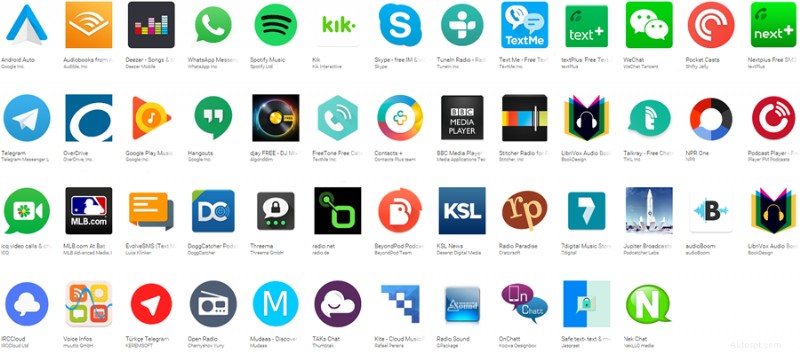
Android Auto consente di utilizzare altre app disponibili nel Play Store.
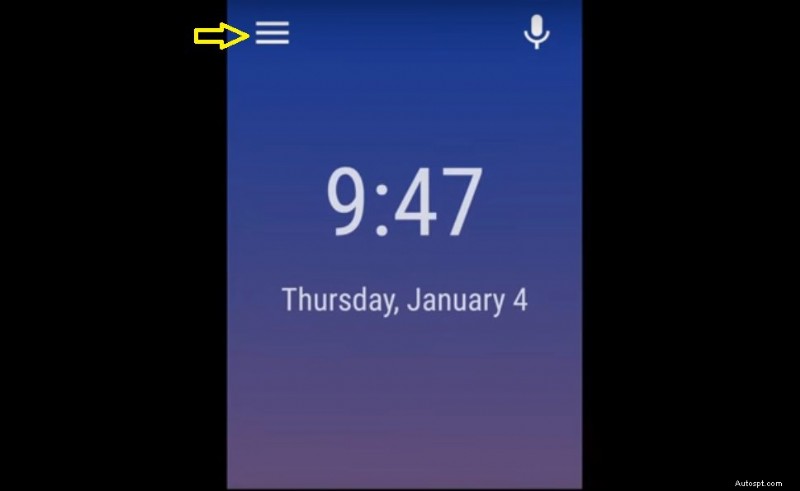
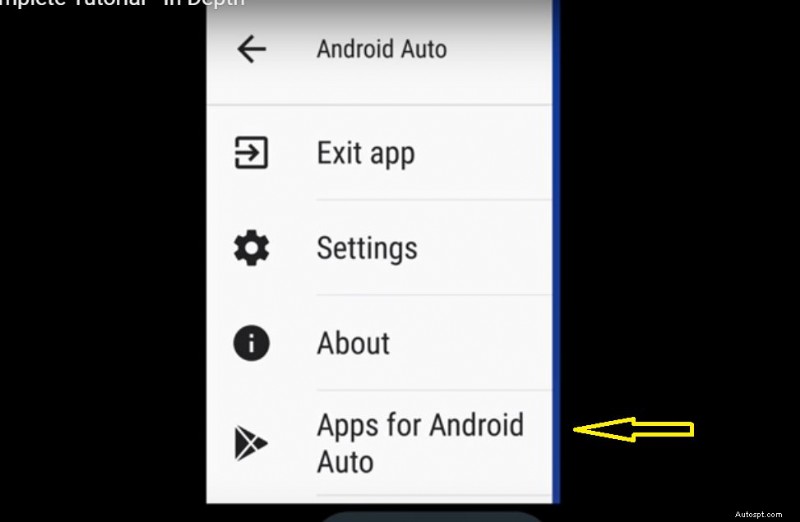
Procedura per accedere alle app Android Auto:
Passaggi:
Tutte queste app sono compatibili con Android Auto.
Una volta connessa l'app allo schermo dell'auto, verrà visualizzata un'app separata nel tuo Android Auto, fai clic e otterrai l'interfaccia del telefono cellulare sullo schermo della tua auto.
Come puoi vedere alcune schede disponibili alla fine di una schermata, per accedere a Google Maps devi solo toccare il pulsante freccia posizionato nell'angolo in basso a sinistra, puoi utilizzare Google Maps tramite l'Assistente Google o dalla tastiera dello schermo.
Puoi ascoltare la radio e altra musica direttamente dalle app, hai molte opzioni nel mercato automobilistico Android da scaricare per la radio o la musica. (Google riproduci musica, Pandora è una delle poche app musicali che ti consente di riprodurre la musica che preferisci).
Puoi chiamare o inviare SMS dallo schermo, è disponibile una scheda separata nella schermata iniziale principale di Android Auto per chiamate e SMS, puoi utilizzare anche l'Assistente Google (vocale) per chiamate e SMS dopo aver detto ok a Google.
Puoi riprodurre file multimediali sullo schermo dell'auto tramite Android Auto, tuttavia non consiglierei di utilizzare i file multimediali sullo schermo dell'auto perché potrebbe causare un incidente stradale mortale.
Passaggi per riprodurre file multimediali sullo schermo dell'auto:
Passaggi:
L'Assistente Google è disponibile solo nel mercato USA con la versione in lingua inglese, presto sarà disponibile anche in altri paesi.
No, l'app Android Auto è disponibile in un numero limitato di paesi, circa 31.
Argentina, Australia, Austria, Bolivia, Brasile, Canada, Cile, Colombia, Costa Rica, Ecuador, Francia, Germania, Giappone, Guatemala, India, Irlanda, Italia, Messico, Nuova Zelanda, Panama, Paraguay, Perù, Porto Rico, Repubblica Dominicana, Russia, Spagna, Svizzera, Regno Unito, Stati Uniti, Uruguay, Venezuela.
La compatibilità delle app Android inizia dai telefoni con software Android Lollipop 5.0, tuttavia marshmallow 6.0 è migliore di lollipop affinché l'app funzioni in modo ottimale.
Un elenco completo di tutte le auto compatibili disponibile in un articolo separato, trova la tua auto facendo clic su questo collegamento.
Tutte queste informazioni sono prese da android.com.
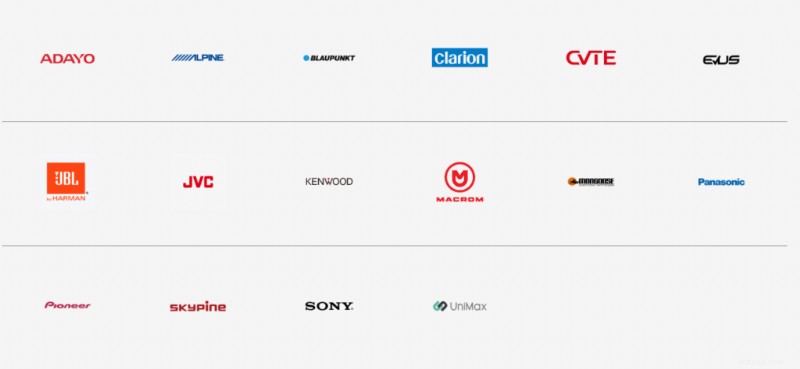
i209, i902D, iLX-207, iLX-702D, INE-W710D, INE-W977A, INE-W977HD, X208AU, X208U, X209D, X802D-U, X902D.
DN56B6H.
Legenda CP100.
KW-M730BT, KW-M745DBT, KW-V830BT, KW-V930BW, KW-V930BWM.
AVH-2300NEX, AVH-2330NEX, AVH-2400NEX, AVH-2440NEX, AVH-3300NEX, AVH-3400NEX, AVH-4100NEX, AVH-4200NEX, AVH-4201NEX, AVH-W4400NEX, AVH-X8700BT, AVH-X8750BT, AVH-X8790BT, AVH-X8800BT, AVH-X8850BT, AVH-X8890BT, AVH-Z5000BT, AVH-Z5000DAB, AVH-Z5050BT, AVH-Z5050TV, AVH-Z5080TV, AVH-Z5090BT, AVH-Z5100BT, AVH-Z5100DAB, AVH-Z5150BT, AVH-Z5150TV, AVH-Z5180TV, AVH-Z5190BT, AVH-Z7000DAB, AVH-Z7050BT, AVH-Z7050TV, AVH-Z7080TV, AVH-Z7100DAB, AVH-Z7150BT, AVH-Z7150TV, AVH-Z7180TV, AVH-Z9100BT, AVH-Z9100DAB, AVH-Z9150BT, AVH-Z9190BT, AVH-ZL5150BT, AVIC-7100NEX, AVIC-7200NEX, AVIC-7201NEX, AVIC-8100NEX, AVIC-8200NEX, AVIC-8201NEX, AVIC-F70BT, AVIC-F70DAB, AVIC-F70TV, AVIC-F77DAB, AVIC-F80BT, AVIC-F80DAB, AVIC-F80TV, AVIC-F88DAB, AVIC-W6400NEX, AVIC-W8400NEX, AVIC-Z810DAB, AVIC-Z910DAB, FH-9300DVS, MVH-2300NEX, MVH-2400NEX, MVH-Z5050BT, SPH-DA230DAB.
CNE-6703-A, CNE-6877MC-A, CNE-6997M-A
DDX6704S, DDX6705S, DDX6904S, DDX6905S, DDX8905S, DDX9016DABS, DDX9016S, DDX9016SM, DDX9017DABS, DDX9017S, DDX9017SM, DDX9018BTS, DDX9018DABS, DDX9018S, DDX9018SM, DDX916WS, DDX916WSL, DDX916WSM, DDX917WS, DDX917WSM, DDX918WS, DDX918WSM, DDX9703S, DDX9704S, DDX9705S, DDX9716BTS, DDX9716BTSR, DDX9717BTS, DDX9903S, DDX9904S, DDX9905S, DMX7017BTS, DMX7017DABS, DMX7018BTS, DMX7018DABS, DMX7704S, DMX7705S, DMX8018S, DMX905S, DNX516DABS, DNX5180BTS, DNX5180DABS, DNX5180S, DNX5180SM, DNX518VDABS, DNX574S, DNX575S, DNX694S, DNX695S, DNX7160BTS, DNX716WDABS, DNX7170DABS, DNX773S, DNX775RVS, DNX8160DABS, DNX8160S, DNX8160SM, DNX8170DABS, DNX8180DABS, DNX874S, DNX875S, DNX893S, DNX9170DABS, DNX9170S, DNX9170SM, DNX9180DABS, DNX9180DABS, DNX9180S, DNX9180SM, DNX994S, DNX995S, DPV-7000, KW-M730BT, KW-M740BT, KW-M740BTM, KW-M741BT, KW-M745DBT, KW-M845BW, KW-V830BT, KW-V840BT, KW-V930BW, KW-V930BWM, KW-V940BTM, KW-V940BW, MDV-Z904, MDV-Z904W, MDV-Z905, MDV-Z905W.
XAV-AX100, XAV-AX200, XAV-AX5000.
Strada CN-F1D.
NXV977D, NXV987D.
M-DL9000.
F2-AVX7MX.
U621P, U701P, U702P, U703P.
Q2CA.
DD680R.
Massima comprensione di come utilizzare Android Auto:serie di tutorial completa.

Sono uno scrittore tecnico esperto in possesso di un Master in informatica presso la BZU Multan, Università del Pakistan. Con un background che spazia in vari settori, in particolare nell'automazione domestica e nell'ingegneria, ho affinato le mie capacità nella creazione di contenuti chiari e concisi. Esperto nell'utilizzo di infografiche e diagrammi, mi sforzo di semplificare concetti complessi per i lettori. La mia forza sta nella ricerca approfondita e nella presentazione delle informazioni in un formato strutturato e logico.
Seguici:
LinkedinTwitter
Tutto sulle automobili News Gadget>> Riparazioni auto>> Guide alla riparazione>> Come utilizzare Android Auto – Serie di tutorial completa
